Domain kräutermühlen.de kaufen?
Wir ziehen mit dem Projekt
kräutermühlen.de um.
Sind Sie am Kauf der Domain
kräutermühlen.de interessiert?
domain@kv-gmbh.de · 0541-91531010
Domain kräutermühlen.de kaufen?
Was bedeutet Systemeinstellungen ändern?
Was bedeutet Systemeinstellungen ändern? Systemeinstellungen ändern bezieht sich auf die Anpassung von verschiedenen Einstellungen und Konfigurationen auf einem Computer oder einem anderen elektronischen Gerät. Dies kann beispielsweise die Änderung von Netzwerkeinstellungen, Bildschirmauflösung, Benutzerkonten oder Datenschutzeinstellungen umfassen. Durch das Ändern von Systemeinstellungen können Benutzer ihr Gerät personalisieren und an ihre individuellen Bedürfnisse anpassen. Es ist wichtig, vorsichtig zu sein, wenn man Systemeinstellungen ändert, da falsche Einstellungen zu Problemen oder Fehlfunktionen führen können. Es wird empfohlen, nur Einstellungen zu ändern, von denen man weiß, was sie bewirken, oder sich vorher ausreichend zu informieren. **
Wo finde ich Systemeinstellungen Iphone?
Die Systemeinstellungen auf einem iPhone befinden sich in der App "Einstellungen". Diese App hat ein graues Symbol mit einem Zahnrad darauf und ist normalerweise auf dem Startbildschirm zu finden. Sobald du die App geöffnet hast, kannst du verschiedene Einstellungen für dein iPhone anpassen, wie zum Beispiel WLAN, Bluetooth, Hintergrundbild, Benachrichtigungen und vieles mehr. Du kannst auch nach bestimmten Einstellungen suchen, indem du oben in der App auf das Suchfeld tippst und den gewünschten Begriff eingibst. In den Systemeinstellungen kannst du dein iPhone personalisieren und an deine Bedürfnisse anpassen. **


Ähnliche Suchbegriffe für Systemeinstellungen
Top-Angebote
Produkte zum Begriff Systemeinstellungen:
-
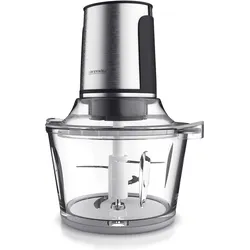
Arendo Zerkleinerer, Zerkleinerer, SilberDas Küchen-Multitalent Der Multi Zerkleinerer mixt, rührt, schneidet und püriert. Das moderne vierflügelige Edelstahlmesser zerkleinert Fleisch, hackt Knoblauch und Kräuter und püriert Ihre Lieblingssauce. Zahlreiche kulinarische Finessen lassen sich bequem und praktisch selbst zubereiten. Mit 400 Watt und zwei Geschwindigkeitsstufen sind sie ns ausgestattet. Bitte beachten: Das Gerät ist für den Kurzzeitbetrieb ausgelegt. Sie können den Standmixer ca. 30 Sekunden ununterbrochen laufen lassen. Das Schneiden von Gemüse und das Hacken von Fleisch benötigen nicht mal eine halbe Minute. Danach sollte der Motor ca. 2-5 Minuten abkühlen. Produkteigenschaften - Leistung: 400 Watt - 4-flügliges Edelstahlmesser - Herausnehmbare Messereinheit - Komfortable Einhandbedienung - Bedienfeld mit LED-Beleuchtung - 2 Geschwindigkeitsstufen - Zerkleinerungsbehälter aus Glas mit 1500 ml Fassungsvermögen - Powerschalter für Stufe 1 und 2 - Antirutschfüsse - Mit internem Schutzschalter - Farbe: silber-schwarz Abmessungen: Höhe 27 cm, Durchmesser Glasbehälter 21,5 cm (Griffe eingerechnet) Kabellänge: 1 m Gewicht: 2 kg Lieferumfang: Elektrischer Multizerkleinerer mit Bedienungsanleitung Technische Daten - AC220-240V 50/60Hz 400W - Motorklasse : 155 - Schutzklasse II - interner Sicherheitsschalter 5A (max. 1250W) - Thermosicherung 110°C - Power switch (Level 1, 2).39,95 €*Versand: 0,00 €Sichere Weiterleitung zum Anbieter
-
Princess Zerkleinerer, Zerkleinerer, SilberDie meisten Menschen haben das Zerhacken von Zutaten nicht als ihre bevorzugte Art, Zeit zu verbringen, aufgeführt. Der Princess Multi Chopper und Grinder wird dies ändern. Die beiden herausnehmbaren Schalen haben spezielle Klingen zum Mahlen von Kaffeebohnen oder zur Zubereitung von Pesto. Durch den sicheren Push-Down-Betrieb ist der Chopper sehr einfach zu bedienen. Der Princess Multi Chopper und Grinder wird mit zwei Schalen und Klingen für nasse und trockene Zutaten geliefert. Die Mahlklingen können für frisch gemahlene Kaffeebohnen oder Gewürze verwendet werden, um duftende Gewürzmischungen herzustellen. Die Hackschale hat vier Klingen, die Knoblauch, Gemüse und frische Kräuter fein oder grob hacken, je nachdem, wie lange Sie den Hacker arbeiten lassen. Perfekt für hausgemachtes Pesto, Kräuteröle und Curry-Paste.40,53 €*Versand: 0,00 €Sichere Weiterleitung zum Anbieter



-
Wo finde ich Apple Systemeinstellungen?
Die Apple Systemeinstellungen befinden sich normalerweise auf deinem Mac oder MacBook. Du kannst sie finden, indem du auf das Apple-Logo in der oberen linken Ecke des Bildschirms klickst und dann auf "Systemeinstellungen" klickst. Alternativ kannst du auch die Spotlight-Suche verwenden, indem du cmd + Leertaste drückst und nach "Systemeinstellungen" suchst. Dort kannst du verschiedene Einstellungen für dein Gerät anpassen, wie zum Beispiel Netzwerk, Benutzer und Datenschutz. Wenn du nach den Systemeinstellungen auf einem iPhone oder iPad suchst, findest du sie unter "Einstellungen" auf deinem Startbildschirm. **
-
Wie komme ich in die Systemeinstellungen?
Um in die Systemeinstellungen zu gelangen, musst du zuerst auf das Startmenü klicken. Anschließend suchst du nach dem Symbol für die Systemeinstellungen, das oft wie ein Zahnrad oder ein Getriebe aussieht. Klicke darauf, um die Systemeinstellungen zu öffnen. Alternativ kannst du auch die Tastenkombination Windows + I verwenden, um direkt zu den Systemeinstellungen zu gelangen. Wenn du immer noch Schwierigkeiten hast, die Systemeinstellungen zu finden, kannst du auch in der Windows-Suche nach "Systemeinstellungen" suchen und sie von dort aus öffnen. **
-
Wo sind die Systemeinstellungen beim iphone?
Die Systemeinstellungen beim iPhone befinden sich in der App "Einstellungen", die auf dem Startbildschirm zu finden ist. In dieser App kannst du verschiedene Einstellungen für dein iPhone anpassen, wie zum Beispiel WLAN, Bluetooth, Helligkeit, Benachrichtigungen, Datenschutz, und vieles mehr. Du kannst auch nach bestimmten Einstellungen suchen, indem du oben in der App auf das Suchfeld tippst. Die Systemeinstellungen sind in verschiedene Kategorien unterteilt, um es einfacher zu machen, die gewünschten Einstellungen zu finden. Wenn du nicht sicher bist, wo eine bestimmte Einstellung zu finden ist, kannst du auch die Suchfunktion in den Systemeinstellungen verwenden, um sie schnell zu finden. **
-
Wo finde ich die Systemeinstellungen bei Android?
Die Systemeinstellungen bei Android befinden sich in der Regel in der App "Einstellungen", die auf dem Startbildschirm oder im App-Drawer zu finden ist. Du kannst auch nach den Systemeinstellungen suchen, indem du das Suchsymbol auf dem Startbildschirm verwendest. Alternativ kannst du die Systemeinstellungen auch über das Benachrichtigungsfeld aufrufen, indem du auf das Zahnrad-Symbol tippst. Wenn du die genaue Position der Systemeinstellungen auf deinem Gerät nicht findest, kannst du auch in der Bedienungsanleitung oder online nach Anleitungen suchen. **


Wie komme ich zu den Systemeinstellungen Mac?
Um zu den Systemeinstellungen auf einem Mac zu gelangen, klicke auf das Apple-Logo oben links in der Menüleiste. Wähle dann "Systemeinstellungen" aus dem Dropdown-Menü. Alternativ kannst du auch das Symbol "Systemeinstellungen" im Dock anklicken, falls es dort abgelegt ist. Eine weitere Möglichkeit ist es, die Spotlight-Suche zu öffnen (durch Drücken von cmd + Leertaste) und "Systemeinstellungen" einzugeben. Du kannst auch die Tastenkombination cmd + , verwenden, um direkt zu den Systemeinstellungen zu gelangen. **
Wo sind die Systemeinstellungen bei Samsung Galaxy?
Die Systemeinstellungen bei einem Samsung Galaxy sind normalerweise über das Einstellungsmenü erreichbar. Du kannst auf das Einstellungssymbol auf dem Startbildschirm tippen oder in der App-Übersicht nach den Einstellungen suchen. Alternativ kannst du auch das Benachrichtigungsfeld herunterziehen und dort auf das Einstellungssymbol tippen. Von dort aus kannst du verschiedene Einstellungen für dein Samsung Galaxy vornehmen, wie z.B. WLAN, Bluetooth, Display, Sicherheit, Konten und vieles mehr. Wenn du spezifische Einstellungen suchst, kannst du auch die Suchfunktion in den Einstellungen nutzen, um schneller zu finden, was du suchst. **
Top-Angebote
Produkte zum Begriff Systemeinstellungen:
-
Gorenje Zerkleinerer, Zerkleinerer, WeissVom Zerkleinern bis zum Mischen ist der hochwertige Messerschneider ein idealer Helfer bei der Zubereitung von Gerichten mit unterschiedlichen Texturen. Verwenden Sie ihn, um schnell grössere Stücke von Gemüse oder Obst zu hacken, Nüsse zu mahlen oder eine cremige Püree herzustellen. Einfach zu bedienen und mit einer Pulsfunktion ausgestattet, kann der Schneider zum Zerkleinern von Obst, Gemüse, Kräutern oder Nüssen verwendet werden. Drücken Sie einfach die Basis des Geräts nach unten, um mit dem Zerkleinern zu beginnen. Die Pulsfunktion ermöglicht das Zerkleinern in Intervallen, sodass Sie die Kontrolle über den Vorgang behalten.32,79 €*Versand: 0,00 €Sichere Weiterleitung zum Anbieter
-
Graef Zerkleinerer, Zerkleinerer, SchwarzMit vier Edelstahlklingen arbeitet der Zerkleinerer besonders schnell und effizient. Darf es eine wärmende Suppe sein, eine raffinierte Sauce, eine cremige Vinaigrette, ein leckeres Pesto oder ein herzhafter Brotaufstrich? Er zerkleinert alle Zutaten im Handumdrehen, seien es Kräuter, Obst, Gemüse oder Nüsse. Dafür sorgen vor allem sein vierflügeliges Edelstahlmesser und sein starker 500-Watt-Motor. Sowohl praktisch als auch schick anzusehen ist sein hochwertiger, spülmaschinenfester 1-Liter-Arbeitsbehälter aus Glas. Verschiedene Einstellungsstufen erlauben es, die Zutaten von grob bis sehr fein zu zerkleinern - von Kräutern bis Babynahrung. Er lässt sich platzsparend aufbewahren und im Nu zusammenbauen.56,08 €*Versand: 0,00 €Sichere Weiterleitung zum Anbieter
-
Arendo Zerkleinerer, Zerkleinerer, SilberDas Küchen-Multitalent Der Multi Zerkleinerer mixt, rührt, schneidet und püriert. Das moderne vierflügelige Edelstahlmesser zerkleinert Fleisch, hackt Knoblauch und Kräuter und püriert Ihre Lieblingssauce. Zahlreiche kulinarische Finessen lassen sich bequem und praktisch selbst zubereiten. Mit 400 Watt und zwei Geschwindigkeitsstufen sind sie ns ausgestattet. Bitte beachten: Das Gerät ist für den Kurzzeitbetrieb ausgelegt. Sie können den Standmixer ca. 30 Sekunden ununterbrochen laufen lassen. Das Schneiden von Gemüse und das Hacken von Fleisch benötigen nicht mal eine halbe Minute. Danach sollte der Motor ca. 2-5 Minuten abkühlen. Produkteigenschaften - Leistung: 400 Watt - 4-flügliges Edelstahlmesser - Herausnehmbare Messereinheit - Komfortable Einhandbedienung - Bedienfeld mit LED-Beleuchtung - 2 Geschwindigkeitsstufen - Zerkleinerungsbehälter aus Glas mit 1500 ml Fassungsvermögen - Powerschalter für Stufe 1 und 2 - Antirutschfüsse - Mit internem Schutzschalter - Farbe: silber-schwarz Abmessungen: Höhe 27 cm, Durchmesser Glasbehälter 21,5 cm (Griffe eingerechnet) Kabellänge: 1 m Gewicht: 2 kg Lieferumfang: Elektrischer Multizerkleinerer mit Bedienungsanleitung Technische Daten - AC220-240V 50/60Hz 400W - Motorklasse : 155 - Schutzklasse II - interner Sicherheitsschalter 5A (max. 1250W) - Thermosicherung 110°C - Power switch (Level 1, 2).39,95 €*Versand: 0,00 €Sichere Weiterleitung zum Anbieter
-
Princess Zerkleinerer, Zerkleinerer, SilberDie meisten Menschen haben das Zerhacken von Zutaten nicht als ihre bevorzugte Art, Zeit zu verbringen, aufgeführt. Der Princess Multi Chopper und Grinder wird dies ändern. Die beiden herausnehmbaren Schalen haben spezielle Klingen zum Mahlen von Kaffeebohnen oder zur Zubereitung von Pesto. Durch den sicheren Push-Down-Betrieb ist der Chopper sehr einfach zu bedienen. Der Princess Multi Chopper und Grinder wird mit zwei Schalen und Klingen für nasse und trockene Zutaten geliefert. Die Mahlklingen können für frisch gemahlene Kaffeebohnen oder Gewürze verwendet werden, um duftende Gewürzmischungen herzustellen. Die Hackschale hat vier Klingen, die Knoblauch, Gemüse und frische Kräuter fein oder grob hacken, je nachdem, wie lange Sie den Hacker arbeiten lassen. Perfekt für hausgemachtes Pesto, Kräuteröle und Curry-Paste.40,53 €*Versand: 0,00 €Sichere Weiterleitung zum Anbieter
-
Was bedeutet Systemeinstellungen ändern?
Was bedeutet Systemeinstellungen ändern? Systemeinstellungen ändern bezieht sich auf die Anpassung von verschiedenen Einstellungen und Konfigurationen auf einem Computer oder einem anderen elektronischen Gerät. Dies kann beispielsweise die Änderung von Netzwerkeinstellungen, Bildschirmauflösung, Benutzerkonten oder Datenschutzeinstellungen umfassen. Durch das Ändern von Systemeinstellungen können Benutzer ihr Gerät personalisieren und an ihre individuellen Bedürfnisse anpassen. Es ist wichtig, vorsichtig zu sein, wenn man Systemeinstellungen ändert, da falsche Einstellungen zu Problemen oder Fehlfunktionen führen können. Es wird empfohlen, nur Einstellungen zu ändern, von denen man weiß, was sie bewirken, oder sich vorher ausreichend zu informieren. **
-
Wo finde ich Systemeinstellungen Iphone?
Die Systemeinstellungen auf einem iPhone befinden sich in der App "Einstellungen". Diese App hat ein graues Symbol mit einem Zahnrad darauf und ist normalerweise auf dem Startbildschirm zu finden. Sobald du die App geöffnet hast, kannst du verschiedene Einstellungen für dein iPhone anpassen, wie zum Beispiel WLAN, Bluetooth, Hintergrundbild, Benachrichtigungen und vieles mehr. Du kannst auch nach bestimmten Einstellungen suchen, indem du oben in der App auf das Suchfeld tippst und den gewünschten Begriff eingibst. In den Systemeinstellungen kannst du dein iPhone personalisieren und an deine Bedürfnisse anpassen. **
-
Wo finde ich Apple Systemeinstellungen?
Die Apple Systemeinstellungen befinden sich normalerweise auf deinem Mac oder MacBook. Du kannst sie finden, indem du auf das Apple-Logo in der oberen linken Ecke des Bildschirms klickst und dann auf "Systemeinstellungen" klickst. Alternativ kannst du auch die Spotlight-Suche verwenden, indem du cmd + Leertaste drückst und nach "Systemeinstellungen" suchst. Dort kannst du verschiedene Einstellungen für dein Gerät anpassen, wie zum Beispiel Netzwerk, Benutzer und Datenschutz. Wenn du nach den Systemeinstellungen auf einem iPhone oder iPad suchst, findest du sie unter "Einstellungen" auf deinem Startbildschirm. **
-
Wie komme ich in die Systemeinstellungen?
Um in die Systemeinstellungen zu gelangen, musst du zuerst auf das Startmenü klicken. Anschließend suchst du nach dem Symbol für die Systemeinstellungen, das oft wie ein Zahnrad oder ein Getriebe aussieht. Klicke darauf, um die Systemeinstellungen zu öffnen. Alternativ kannst du auch die Tastenkombination Windows + I verwenden, um direkt zu den Systemeinstellungen zu gelangen. Wenn du immer noch Schwierigkeiten hast, die Systemeinstellungen zu finden, kannst du auch in der Windows-Suche nach "Systemeinstellungen" suchen und sie von dort aus öffnen. **
Ähnliche Suchbegriffe für Systemeinstellungen
-
Flöße, Mühlen, WasserwegeFlöße, Mühlen, Wasserwege , Historische Wassernutzungen im deutschen Südwesten. Veröffentlichung des Alemannischen Instituts Freiburg i.Br. Nr. 90 , Einspritzpumpen > Kraftstoffversorgung , Erscheinungsjahr: 20240826, Produktform: Leinen, Redaktion: Konold, Werner~Regnath, Johanna R.~Alemannisches Institut Freiburg i. Br., Seitenzahl/Blattzahl: 278, Abbildungen: mit 204, überwiegend farbigen Abbildungen, Keyword: Bergbau; Eltz; Energiegewinnung; Flussbau; Flößen; Flüsse; Holztransport; Kinzig; Mühlen; Pfälzerwald; Renaturierung; Schiltach; Schwarzwald; Transport; Wasser; Wasserhaltung; Wasserkraftnutzung; Wasserstraße; Wasserwege, Fachschema: Südwestdeutschland~Mittelalter~Archäologie - Archäologe~Landschaft~Umwelt, Fachkategorie: Europäische Geschichte~Landschaftsarchäologie~Umweltarchäologie, Region: Südwestdeutschland, Zeitraum: 1000 bis 1500 nach Christus~1500 bis heute, Warengruppe: HC/Geschichte/Allgemeines/Lexika, Fachkategorie: Sozial- und Kulturgeschichte, UNSPSC: 49019900, Warenverzeichnis für die Außenhandelsstatistik: 49019900, Verlag: Thorbecke Jan Verlag, Verlag: Thorbecke Jan Verlag, Verlag: Jan Thorbecke Verlag, Länge: 242, Breite: 172, Höhe: 20, Gewicht: 796, Produktform: Gebunden, Genre: Geisteswissenschaften/Kunst/Musik, Genre: Geisteswissenschaften/Kunst/Musik,28,00 €*Versand: 0,00 €Sichere Weiterleitung zum Anbieter
-
Wo sind die Systemeinstellungen beim iphone?
Die Systemeinstellungen beim iPhone befinden sich in der App "Einstellungen", die auf dem Startbildschirm zu finden ist. In dieser App kannst du verschiedene Einstellungen für dein iPhone anpassen, wie zum Beispiel WLAN, Bluetooth, Helligkeit, Benachrichtigungen, Datenschutz, und vieles mehr. Du kannst auch nach bestimmten Einstellungen suchen, indem du oben in der App auf das Suchfeld tippst. Die Systemeinstellungen sind in verschiedene Kategorien unterteilt, um es einfacher zu machen, die gewünschten Einstellungen zu finden. Wenn du nicht sicher bist, wo eine bestimmte Einstellung zu finden ist, kannst du auch die Suchfunktion in den Systemeinstellungen verwenden, um sie schnell zu finden. **
-
Wo finde ich die Systemeinstellungen bei Android?
Die Systemeinstellungen bei Android befinden sich in der Regel in der App "Einstellungen", die auf dem Startbildschirm oder im App-Drawer zu finden ist. Du kannst auch nach den Systemeinstellungen suchen, indem du das Suchsymbol auf dem Startbildschirm verwendest. Alternativ kannst du die Systemeinstellungen auch über das Benachrichtigungsfeld aufrufen, indem du auf das Zahnrad-Symbol tippst. Wenn du die genaue Position der Systemeinstellungen auf deinem Gerät nicht findest, kannst du auch in der Bedienungsanleitung oder online nach Anleitungen suchen. **
-
Wie komme ich zu den Systemeinstellungen Mac?
Um zu den Systemeinstellungen auf einem Mac zu gelangen, klicke auf das Apple-Logo oben links in der Menüleiste. Wähle dann "Systemeinstellungen" aus dem Dropdown-Menü. Alternativ kannst du auch das Symbol "Systemeinstellungen" im Dock anklicken, falls es dort abgelegt ist. Eine weitere Möglichkeit ist es, die Spotlight-Suche zu öffnen (durch Drücken von cmd + Leertaste) und "Systemeinstellungen" einzugeben. Du kannst auch die Tastenkombination cmd + , verwenden, um direkt zu den Systemeinstellungen zu gelangen. **
-
Wo sind die Systemeinstellungen bei Samsung Galaxy?
Die Systemeinstellungen bei einem Samsung Galaxy sind normalerweise über das Einstellungsmenü erreichbar. Du kannst auf das Einstellungssymbol auf dem Startbildschirm tippen oder in der App-Übersicht nach den Einstellungen suchen. Alternativ kannst du auch das Benachrichtigungsfeld herunterziehen und dort auf das Einstellungssymbol tippen. Von dort aus kannst du verschiedene Einstellungen für dein Samsung Galaxy vornehmen, wie z.B. WLAN, Bluetooth, Display, Sicherheit, Konten und vieles mehr. Wenn du spezifische Einstellungen suchst, kannst du auch die Suchfunktion in den Einstellungen nutzen, um schneller zu finden, was du suchst. **
* Alle Preise verstehen sich inklusive der gesetzlichen Mehrwertsteuer und ggf. zuzüglich Versandkosten. Die Angebotsinformationen basieren auf den Angaben des jeweiligen Shops und werden über automatisierte Prozesse aktualisiert. Eine Aktualisierung in Echtzeit findet nicht statt, so dass es im Einzelfall zu Abweichungen kommen kann. ** Hinweis: Teile dieses Inhalts wurden von KI erstellt.